Configuração
O SnappyTrack pode ser configurado de maneira fácil e rápida, porém precisamos nos atentar a alguns detalhes e deixar nosso ambiente preparado previamente.
Essa sessão possui um conteúdo mais técnico a respeito de configurações de banco de dados, rede, firewall e outros. Caso seja necessário, passe para o setor/responsável de TI ou o seu suporte de confiança para fazer as devidas configurações necessárias.
O que você precisa
- Um usuário de leitura cadastrado no banco de dados.
- Uma porta habilitada para conexão com o banco de dados.
Configurando seu ambiente
O primeiro passo é configurar e coletar as informações necessárias do nosso ambiente, seja ele local ou em nuvem.
Cadastrando um usuário de leitura
Atualmente o SnappyTrack suporta apenas configurações com o banco de dados SQL Server, verifique previamente se seu banco de dados é o correto.
O SnappyTrack é um sistema que tem o objetivo de permitir a visualização dos dados do seu sistema de maneira mais simples, rápida e intuitiva.
Devido a isso e para haver ainda mais segurança, nos precisamos apenas de um usuário com acesso a leitura do seu banco de dados, e não um usuário administrador ou com mais permissões.
Por isso recomendamos fortemente que seja criado um usuário apenas com as permissões de leitura para a integração com o SnappyTrack.
Para criar um usuário de leitura no seu banco de dados basta apenas conectar ao seu banco através do SQL Server Management Studio (SSMS) com o usuário administrador.
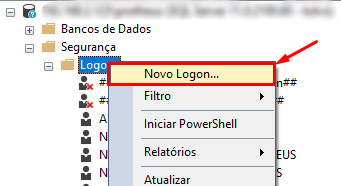
Acessar a menu Segurança > Logon > Novo logon...:
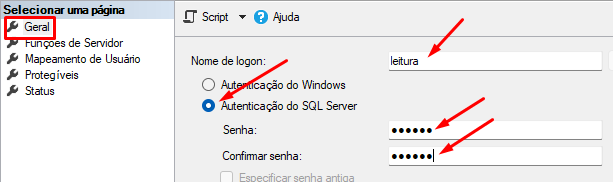
Na aba Geral digite o nome do usuário de sua preferencia e selecione Autenticação do SQL Server, logo apenas defina uma senha.
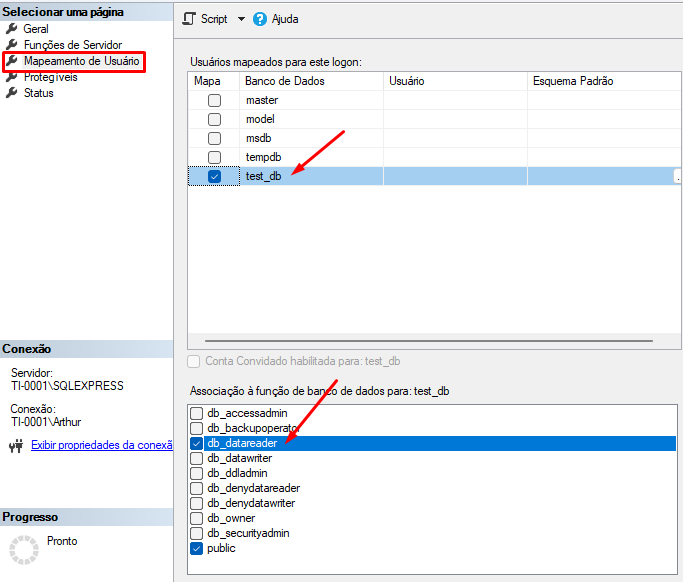
Na aba Mapeamento de Usuário vamos selecionar o banco de dados do Protheus, e selecionar a função db_datareader.
Habilitando porta de acesso ao banco de dados
Com seu usuário devidamente cadastrado, precisamos agora conectar nosso SnappyTrack ao nosso banco de dados, e para isso precisamos verificar se as devidas portas e permissões estão habilitadas.
Primeiramente precisamos verificar se o protocolo TCP/IP está devidamente habilitado:
- Abra o SQL Server Configuration Manager
- No menu SQL Server Network Configuration, selecione Protocols for MSSSLSERVER, esse menu pode variar o nome de acordo com a instalação e configuração do seu banco de dados
- Verifique se o protocolo TCP/IP está habilitado
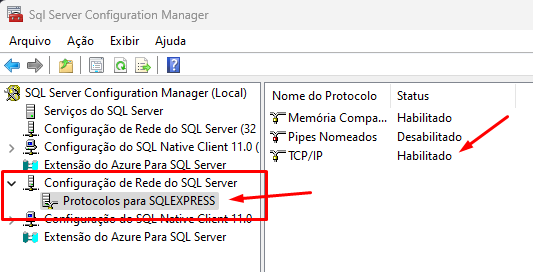
Você precisa utilizar a port padrão do SQL Server, inclusive você pode altera-la para melhorar a segurança, você pode verificar qual a porta o protocolo TCP/IP está utilizando da seguinte forma:
- Clique com o botão direito em TCP/IP e vá em Propriedades
- Você pode configurar configurar uma porta para cada IP, ou configurar uma porta para todos os IPs
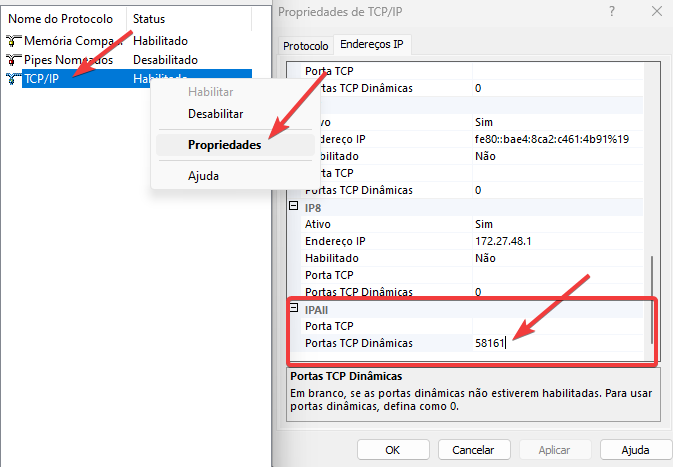
Por fim, reinicie o SQL Server para suas mudanças terem efeito.

Para verificar se tudo está funcionando corretamente, podemos entrar no Visualizador de Eventos do windows para nos certificar que o SQL Server está ouvindo as requisições na porta correta.
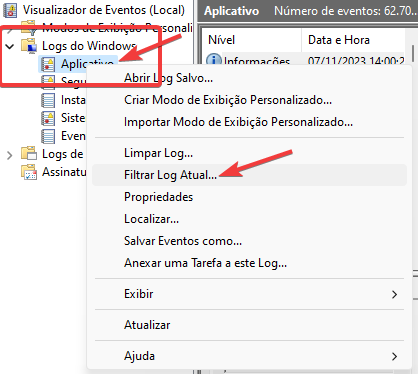
- Entre no Visualizador de Eventos do windows
- Navegue no menu Logs do Windows > Aplicativo
- Clique com o botão direito e depois em Filtrar Log Atual...
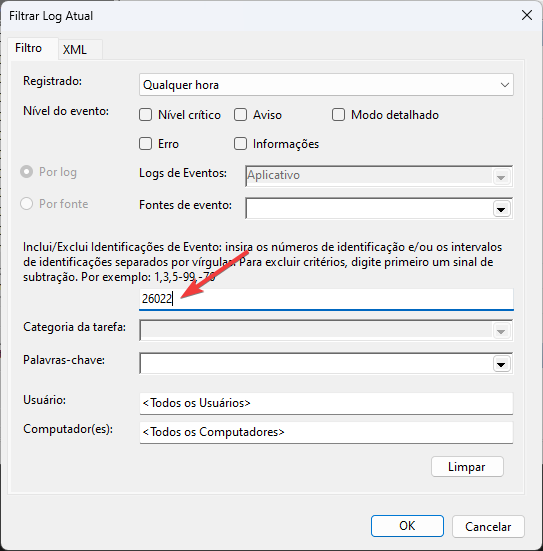
- Digite o id de evento 26022 e clique em OK
Agora você pode verificar no evento mais recente, em qual porta o SQL Server está escutando.
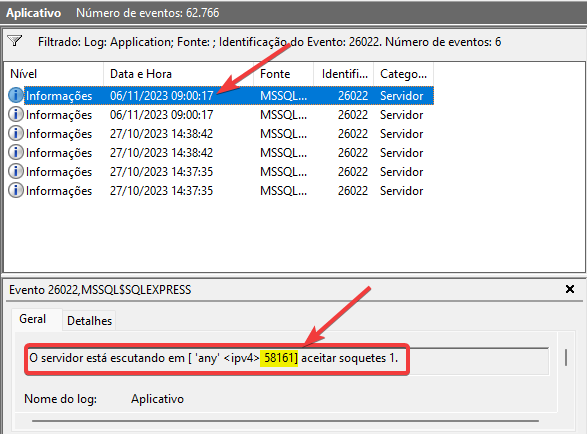
Você tambem pode verificar em qual porta seu SQL Server está ouvindo com um query SQL:
USE master
GO
xp_readerrorlog 0, 1, N'Server is listening on', N'any', NULL, NULL, N'asc'
GO
Acessando o seu Banco de Dados pelo SnappyTrack
Agora basta colocarmos nossas credenciais na criação da nossa organização no SnappyTrack, mas antes precisamos nos atentar há alguns detalhes que podem ocorrer dependendo da localização do seu banco de dados.
Dependendo de onde está localizado seu SQL Server, pode ser que você não tenha acesso a todas as configurações da sessão acima, como por exemplo, se seu banco estiver em algum serviço de cloud, você não conseguira configurar a porta do protocolo TCP/IP da forma informada acima, mas normalmente você terá indicado na sua plataforma qual a porta correta para conexão com o banco.
Também é necessário que a sua instalação, seja local ou em nuvem, tenha um IP público para acesso, pois não é possível o SnappyTrack acessar o banco de dados através de um IP local, por que este só pode ser acessado localmente. Da mesma forma, se seu banco de dados estiver na nuvem, o serviço de nuvem irá fornecer um IP ou endereço público para acesso.
Tendo um IP ou endereço público em mãos, se seu banco de dados estiver na nuvem, ele já irá se conectar diretamente com o IP e porta fornecidos.
Porem, no caso de a instalação do seu banco de dados seja local, o seu banco provavelmente está localizado em um servidor dentro da sua rede interna, e devido a isso é necessário duas etapas:
- Configurar um encaminhamento de portas do seu Firewall até o servidor onde está localizado o seu banco de dados
- Criar um regra de firewall para permitir que apenas o SnappyTrack possa utilizar essa porta
O seu IP público será sempre o IP do seu roteador ou firewall, e você precisa configurar um caminho para o SnappyTrack conseguir chegar até aporta do seu servidor de SQL que configuramos nos passos anteriores.
Por isso que precisamos criar um encaminhamento de portas, que nada mais é do que dizer que quando acessarmos determinada porta X no nosso IP público(firewall), o nosso firewall vai pegar todas as requisições nessa porta e encaminhar para a porta Y do nosso servidor de banco de dados, que precisa ser a porta que configuramos na etapa anterior.
Essa etapa pode variar bastante dependendo de como está instalado o seu banco de dados e de como está configurado a sua rede local, então o mais recomendado é que você consulte o responsável pelo gerenciamento da sua rede interna para que ele possa configurar corretamente esse encaminhamento de portas e regra de firewall.
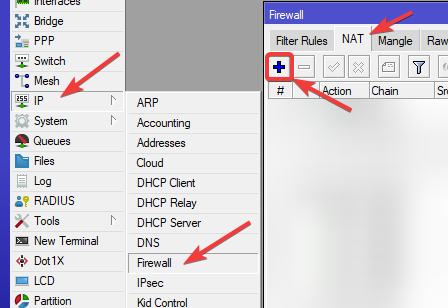
Para titulo de exemplo, iremos demonstrar como realizar essa configuração do roteador Mikrotik.
- Criar um nova regra NAT no Firewall.
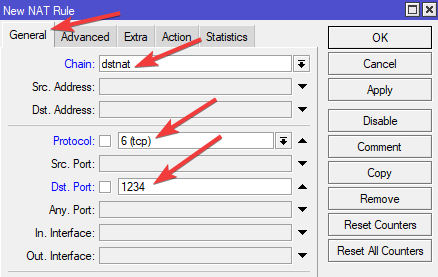
- Na aba General, precisamos especificar qual porta o firewall ficará ouvindo, essa porta que usaremos para configurar no SnappyTrack. (a porta na imagem é a titulo de exemplo)
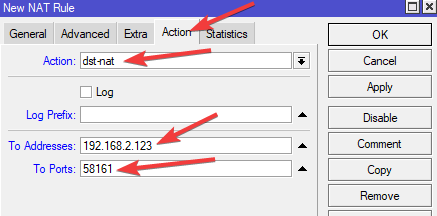
- Na aba Action, precisamos colocar o IP onde está o nosso servidor e a porta que nosso SQL Server está ouvindo, conforme a etapa anterior. (o IP na imagem é a titulo de exemplo)
Para aumentar a segurança, você pode criar regras de firewall para dar drop em todas as conexões na porta que você configurou no passo 2, e criar outra regra para aceitar apenas conexões do endereço https://snappytrack-api.arthurpedroti.com.br
Configurando sua organização no SnappyTrack
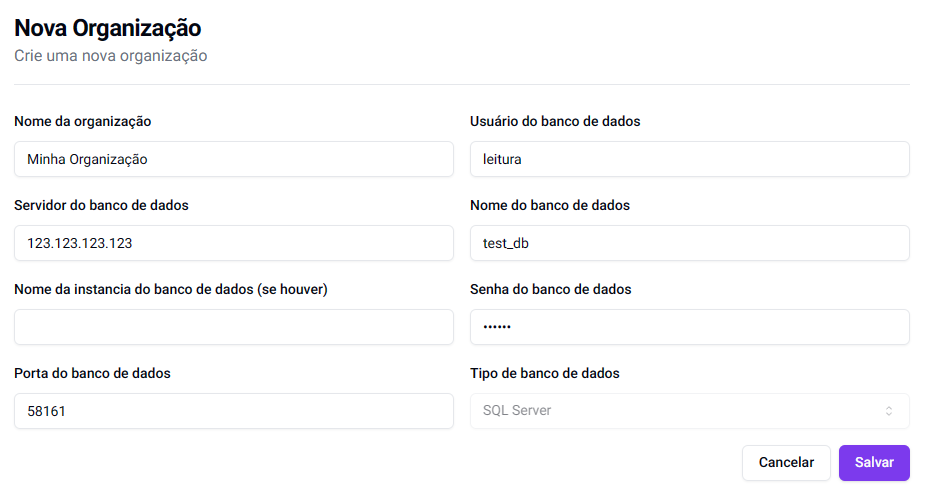
Com nosso ambiente preparado, basta apenas utilizar as informações que configuramos acima para criar nossa organização no SnappyTrack.
Criando a organização
- Vamos acessar o menu de configurações:
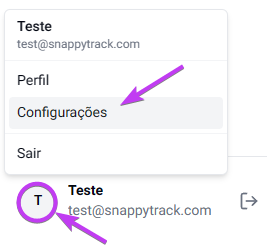
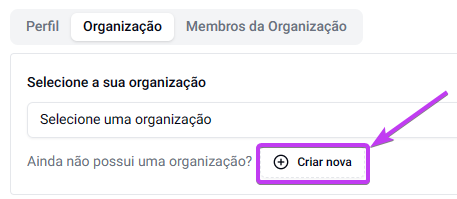
- Na aba de organização iremos clicar no botão "Criar nova":
- Depois vamos preencher as informações do formulário conforme configuramos o nosso ambiente:
Adicionando membros a organização
Agora precisamos adicionar os nossos colaboradores a nossa organização. Lembrando que a contas precisam estar previamente cadastradas para conseguirmos adicionar os novos membros a nossa organização.
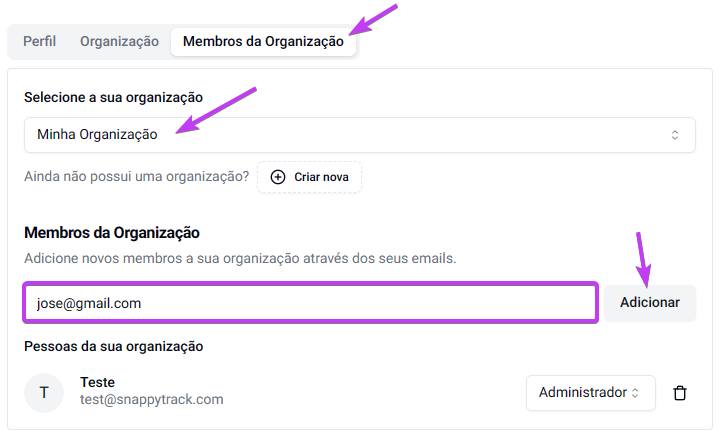
Na aba Membros da Organização, selecionamos a nossa organização, preenchemos o email do usuário que desejamos adicionar a organização, e depois clicamos em Adicionar.
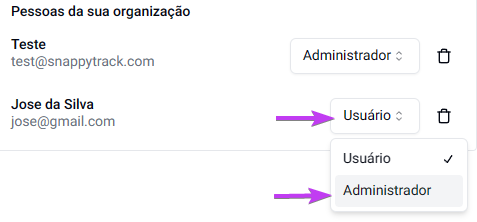
Você também pode estar selecionando o papel do de cada usuário na organização, por padrão todos os usuário possem o papel de Usuário, mas você pode conceder o papel de administrador para outros usuários, onde eles terão acesso a editar as informações da organização, adicionar e deletar membros, e deletar a própria organização.
Selecionando organização e filial padrão
O SnappyTrack permite que você tenha múltiplas organizações cadastradas, e você pode selecionar qual organização está ativa no momento.
Algumas telas podem carregar dados previamente, e outras telas normalmente tem um caixa de seleção de qual filial você deseja fazer a pesquisa.
Para não precisar selecionar as filiais o tempo todo em todas as telas e já carregar informações previamente em outras, você pode definiar quais são as filial padrões do sistema para te oferecer mais agilidade nas pesquisas e informações.
Para configurarmos nossa organização ativa e as filiais padrões, iremos na aba de Perfil, e preenchemos com as devidas informações.
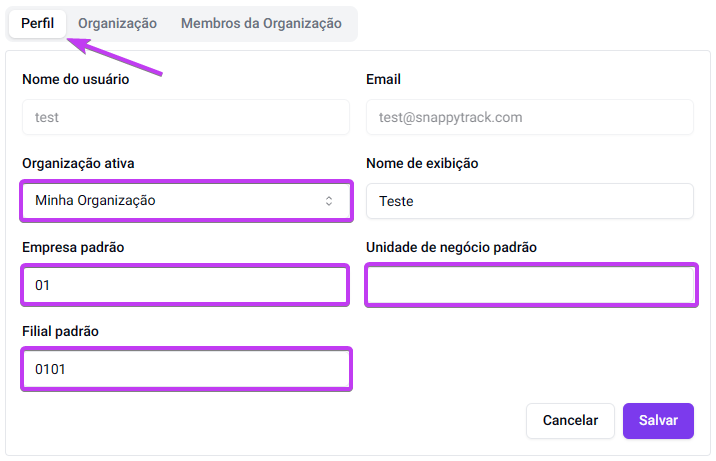
Dependendo da sua instalação do Protheus, seu sistema pode não ter Unidade de negócio ou Filial, nesses casos basta deixar os campos em branco.
Tudo pronto!
Agora basta explorar todas as vantagens do SnappyTrack, qualquer dúvida ou problema na configuração, basta entrar em contato com nossa equipe de suporte.